

Introducción a los eventos en Google Analytics 4
En Google Analytics 4 todo se mide con eventos. Una visita a una página, el inicio de una sesión, un clic en el teléfono, el envío de un formulario o una compra: cada interacción se registra como un evento con un nombre y unos parámetros que lo describen. Es el gran cambio respecto a Universal Analytics, que se basaba en sesiones y páginas vistas y que Google dejó de procesar en 2023.
Por qué importan los eventos en GA4
Saber cuántas visitas recibe tu web sirve de poco si no sabes qué hacen. Los eventos responden a las preguntas que importan al negocio: cuántas personas pulsan el botón de llamar, cuántas envían el formulario de presupuesto, qué campaña trae a los que compran o en qué paso del proceso de compra se pierde la gente. Sin eventos bien configurados, ni tú ni Google Ads podéis distinguir una visita útil de una que se va sin hacer nada.
Cómo funcionan los eventos en GA4
Cada evento tiene dos partes:
- Nombre del evento: por ejemplo,
page_view,form_submitopurchase. Distingue entre mayúsculas y minúsculas, así que conviene usar siempre minúsculas y guiones bajos. - Parámetros: datos adicionales que describen el evento, como la URL de la página, el texto del enlace pulsado, el valor de la compra o la moneda.
Algunos parámetros aparecen directamente en los informes. Los que creas tú, en cambio, deben registrarse como dimensiones o métricas personalizadas en Administrar > Definiciones personalizadas para poder usarlos en los informes.
¿Qué es un evento en Google Analytics 4?
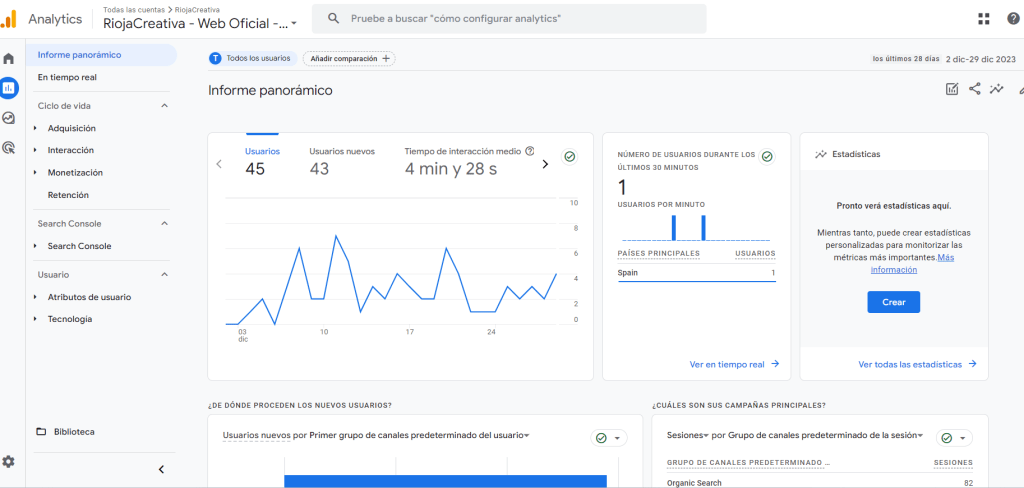
Un evento es cualquier interacción de un usuario con tu web o tu aplicación que GA4 registra: desde la carga de una página hasta la finalización de una compra. GA4 agrupa los eventos en cuatro tipos, de menos a más configuración necesaria: recogidos automáticamente, de medición mejorada, recomendados y personalizados. Los que son importantes para el negocio se marcan además como eventos clave.
Tipos de eventos en GA4
Conocer los cuatro tipos evita crear eventos que ya existen y ayuda a elegir bien los nombres.
Eventos recogidos automáticamente
Características
GA4 registra estos eventos en cuanto instalas la etiqueta de Google en la web, sin ninguna configuración adicional. No se pueden desactivar y son la base de métricas como usuarios, sesiones o tiempo de interacción.
Ejemplos clave
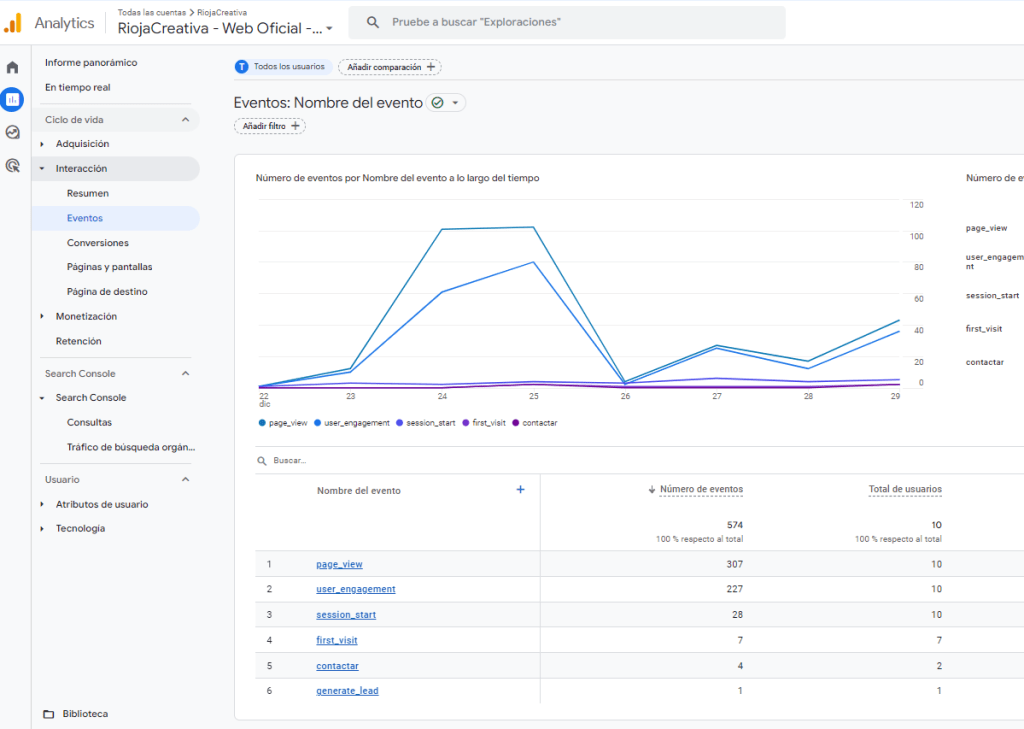
- first_visit: la primera visita de un usuario a la web. Sirve para contar usuarios nuevos.
- session_start: el inicio de una sesión.
- user_engagement: se envía cuando la página ha estado en primer plano durante un tiempo y alimenta el tiempo de interacción.
Eventos de medición mejorada
Qué miden
La medición mejorada registra interacciones habituales en una web sin tocar código. Se activa o desactiva por opciones en Administrar > Flujos de datos > tu flujo web > Medición mejorada.
Ejemplos y aplicaciones
- page_view: cada carga de página (o cambio en el historial del navegador en webs de una sola página).
- scroll: se envía la primera vez que el usuario llega al 90 % de la página.
- click: clics en enlaces salientes, que llevan a otro dominio.
- view_search_results: búsquedas en el buscador interno de la web.
- video_start, video_progress y video_complete: reproducción de vídeos de YouTube insertados.
- file_download: descargas de archivos como PDF o documentos.
- form_start y form_submit: interacción con formularios. Es útil, pero no siempre fiable: algunos formularios no lo disparan y otros lo hacen aunque el envío falle. Para medir contactos, mejor un evento propio que se active al confirmar el envío.
Eventos recomendados y personalizados
Diferencias entre ambos
Los eventos recomendados son eventos que tú implementas, pero con nombres y parámetros que define Google. Usarlos tal cual permite aprovechar informes específicos, por ejemplo los de comercio electrónico, y funciones futuras. Los eventos personalizados son los que creas tú cuando ninguno de los anteriores encaja. La regla es sencilla: antes de inventar un nombre, comprueba si existe un evento recomendado para esa acción.
Eventos recomendados más útiles
- generate_lead: un contacto o solicitud de presupuesto. Es el más útil para negocios de servicios.
- sign_up y login: registro e inicio de sesión de usuarios.
- search: búsquedas dentro de la web o la app.
- view_item, add_to_cart y view_cart: el recorrido de compra en una tienda online.
- begin_checkout y purchase: inicio y final del proceso de pago.
purchasedebe incluir el valor, la moneda y el identificador de la transacción.
Este es un ejemplo de implementación del evento recomendado add_to_cart con la etiqueta de Google (gtag.js):
gtag('event', 'add_to_cart', {
  currency: 'EUR',
  value: 24.90,
  items: [{
    item_id: 'VINO-RES-2019',
    item_name: 'Vino reserva',
    price: 24.90,
    quantity: 1
  }]
});
Las tiendas hechas con WooCommerce, PrestaShop o Shopify suelen enviar estos eventos mediante un plugin o una integración, sin escribir código a mano. Si vendes online, en nuestro servicio de tiendas online en Logroño dejamos la medición de comercio electrónico configurada.
Cómo configurar y crear eventos en GA4
Hay tres formas de añadir eventos, de más sencilla a más flexible:
- Desde la interfaz de GA4: creando un evento nuevo a partir de otro que ya llega, con condiciones. No requiere código.
- Con Google Tag Manager: la opción más habitual. Un activador detecta la acción (un clic en un enlace
tel:, una página de gracias) y una etiqueta de evento de Google Analytics envía el evento. - Con código: llamando a
gtag('event', ...)desde la propia web, útil cuando la acción solo la conoce el código, como un envío de formulario confirmado.
Crear un evento personalizado desde GA4
Es la forma más rápida cuando el dato ya llega en otro evento. El caso típico: medir los contactos a partir de las visitas a la página de gracias que aparece tras enviar el formulario.
Pasos para crear el evento
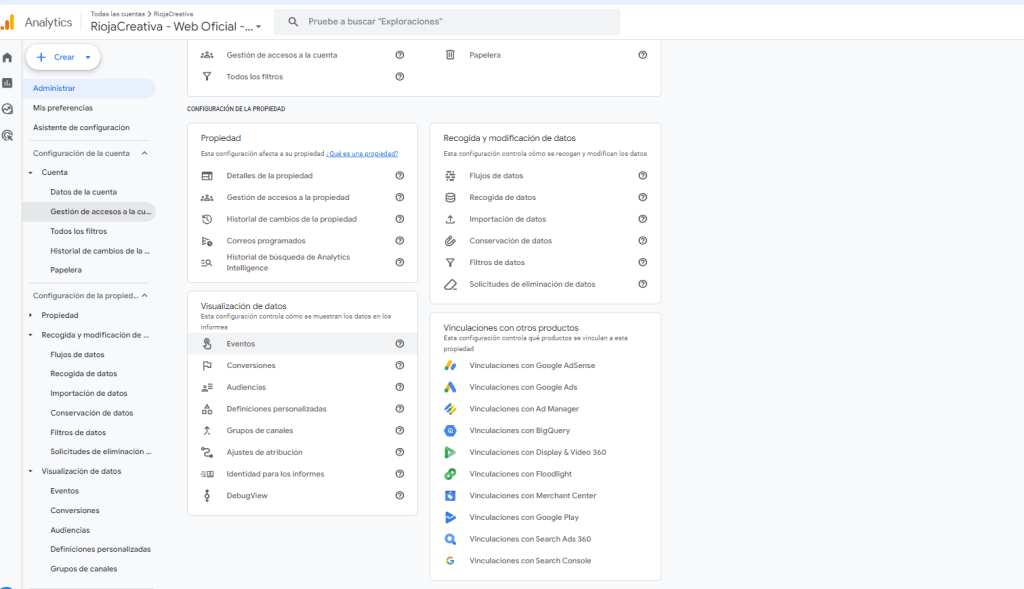
- Ve a Administrar > Visualización de datos > Eventos y pulsa «Crear evento».
- Elige el flujo de datos de tu web y pulsa «Crear».
- Pon el nombre del nuevo evento, por ejemplo
generate_lead. - Define las condiciones:
event_namees igual apage_viewypage_locationcontiene/gracias/. - Guarda. El evento empezará a registrarse con los datos que lleguen a partir de ese momento; no se aplica a datos anteriores.
Si prefieres enviarlo desde la web, este sería un evento personalizado de suscripción a la newsletter con gtag.js:
gtag('event', 'suscripcion_newsletter', {
  ubicacion_formulario: 'pie_de_pagina'
});
Recuerda registrar ubicacion_formulario como dimensión personalizada si quieres verlo en los informes.
Eventos clave y uso en marketing
No todos los eventos valen lo mismo. Los que representan un objetivo del negocio (un contacto, una llamada, una reserva, una compra) se marcan como eventos clave. Es el nombre que usa GA4 desde 2024 para lo que antes llamaba «conversiones»; el término «conversiones» queda ahora para las que se usan en Google Ads.
- Cómo marcarlos: en Administrar > Visualización de datos > Eventos, activa la opción de marcar como evento clave junto al evento correspondiente. También puedes crear un evento clave nuevo por su nombre antes de que llegue el primero.
- Con moderación: marca solo lo que de verdad indica negocio. Si todo es un evento clave, nada lo es.
- Google Ads: si vinculas GA4 con Google Ads, puedes importar los eventos clave como conversiones y que las pujas automáticas optimicen hacia ellos.
- Audiencias: con los eventos puedes crear audiencias, por ejemplo personas que añadieron un producto al carrito y no compraron, y usarlas en campañas de remarketing.
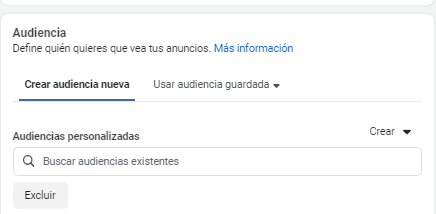
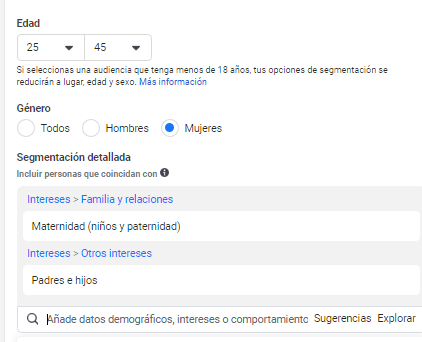
Lo mismo ocurre en otras plataformas publicitarias: con los datos de comportamiento de tu web puedes construir públicos personalizados y afinar la segmentación de tus anuncios.
Análisis e informes de eventos en GA4
Antes de analizar, comprueba que el evento llega bien. Activa el modo de vista previa de Tag Manager o la extensión Tag Assistant y abre Administrar > DebugView: verás los eventos en tiempo real con todos sus parámetros. El informe En tiempo real también los muestra al momento, mientras que los informes estándar pueden tardar hasta un día o dos en reflejarlos.
Dónde ver los datos de eventos
- Informes > Interacción > Eventos: número de eventos y usuarios por cada evento.
- Informes > Interacción > Eventos clave: solo los que has marcado como clave.
- Informes de adquisición: añade la columna de eventos clave para ver qué canal o campaña los genera.
- Exploraciones: análisis libres, embudos y rutas para cruzar eventos con cualquier dimensión.
Estrategias de análisis
- Segmenta usuarios por comportamiento: compara a quien vio la página de precios con quien no, o a quien viene de Google con quien viene de redes.
- Construye embudos:
view_item→add_to_cart→begin_checkout→purchase. El paso con mayor caída es el primero que hay que mejorar. - Busca tendencias: qué páginas generan más contactos y cuáles reciben visitas pero ninguna acción.
Uso de eventos para tomar decisiones
Los eventos convierten opiniones en datos. Si la página de un servicio recibe muchas visitas pero casi ningún generate_lead, el problema está en esa página y no en el tráfico. Si los clics en el teléfono se disparan desde el móvil, conviene que el botón de llamar esté siempre visible. Y si una campaña trae muchas visitas sin eventos clave, es momento de revisar su segmentación o su anuncio.
Para un negocio local, con tres o cuatro eventos bien elegidos (llamada, WhatsApp, formulario y, si aplica, reserva o compra) suele bastar para tomar mejores decisiones que con cien métricas sin contexto.
Conclusión: aprovecha al máximo Google Analytics 4
Los eventos son la base de Google Analytics 4. Con los recogidos automáticamente y la medición mejorada tienes una primera foto; con eventos recomendados y personalizados mides lo que importa a tu negocio; y marcando los eventos clave conectas esos datos con tus campañas. Empieza por pocas acciones bien definidas, comprueba que se registran en DebugView y revisa los informes cada mes.
En Rioja Creativa configuramos GA4 y Tag Manager para que sepas de dónde vienen tus contactos y tus ventas, como parte de nuestro trabajo de SEO y de publicidad online. Si quieres que revisemos tu medición, cuéntanos tu caso.
